当ページのリンクには広告が含まれています。
【SALE】 Device Hierarchy 実機で内部状態を直接確認 2026年1月31日まで50%オフ
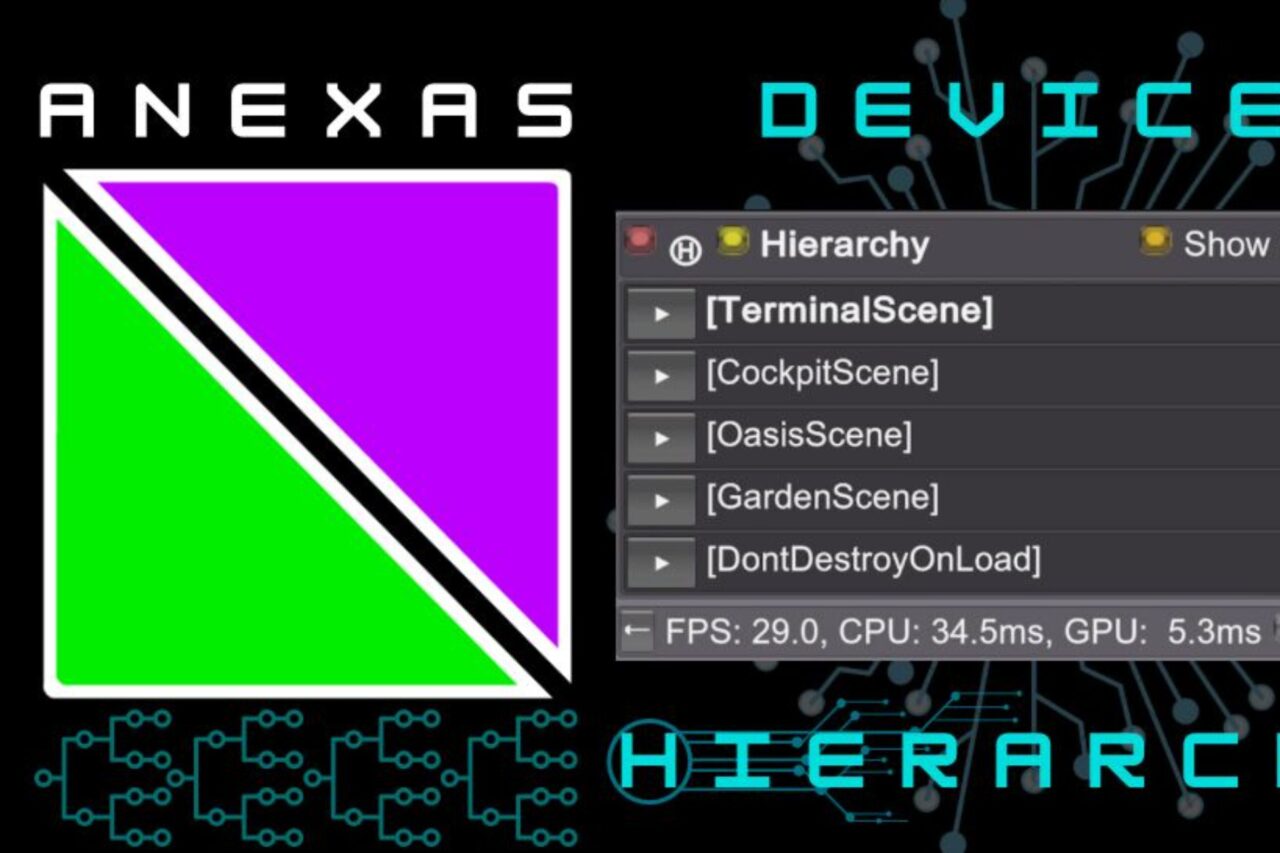
Unityでのゲーム開発中、実機での動作がエディタ上と異なり、原因の特定に苦労した経験はありませんか?
今回紹介する「Device Hierarchy」は、Unityエディタに接続することなく、実機の画面上でゲームのヒエラルキーを直接確認できる画期的なデバッグツールです。
詳細はこちら:Device Hierarchy
目次
Device Hierarchy とは
「Device Hierarchy」は、ビルドした後の実機デバイス上で、ゲーム内のオブジェクト構造(ヒエラルキー)を視覚化するためのユーティリティです。
通常、実行中の内部状態を確認するにはPCと接続してUnityエディタから覗く必要がありますが、このアセットを使えばデバイス単体で状態を把握できます。
Unity 2021.3 以降の幅広い環境で動作する、非常に汎用性の高いツールです。
Device Hierarchy の特徴
オブジェクトの動的な操作と編集
このアセットの素晴らしい点は、単にヒエラルキーを表示するだけでなく、実行中にオブジェクトを直接操作できることです。
- 特定のゲームオブジェクトの有効・無効を切り替え
- Transform(位置や回転)の値を調整
- レンダラーからマテリアルを一時的に削除して描画状態を確認
実機ならではの挙動をその場でテストできるため、デバッグ作業が格段にスムーズになります。
パフォーマンス最適化の強力な味方
実機でフレームレートが低下した際、どのオブジェクトが負荷の原因かを見つけるのは容易ではありません。
「Device Hierarchy」を使えば、怪しいオブジェクトを一つずつ無効化して、その場でのパフォーマンスの変化を観察できます。
プロファイリングの効率が向上し、あなたのゲームをより快適な動作へ導くための助けとなります。
導入の際は、Input System の設定を「Old」または「Both」に設定する必要がある点だけ覚えておきましょう。
まとめ
「Device Hierarchy」は、場所を選ばず実機での内部チェックを可能にし、開発効率を飛躍的に高めてくれる優秀なツールです。
リリースセール中のこの機会にぜひ手に入れて、あなたのゲームのクオリティアップに役立ててみてください。
詳細はこちら:Device Hierarchy