当ページのリンクには広告が含まれています。
Device Hierarchy:実機での動作中にヒエラルキーの内部状態を確認・デバッグできるツール
Unityでのゲーム開発中、実機での動作がエディタ上と異なり、原因の特定に苦労した経験はありませんか?
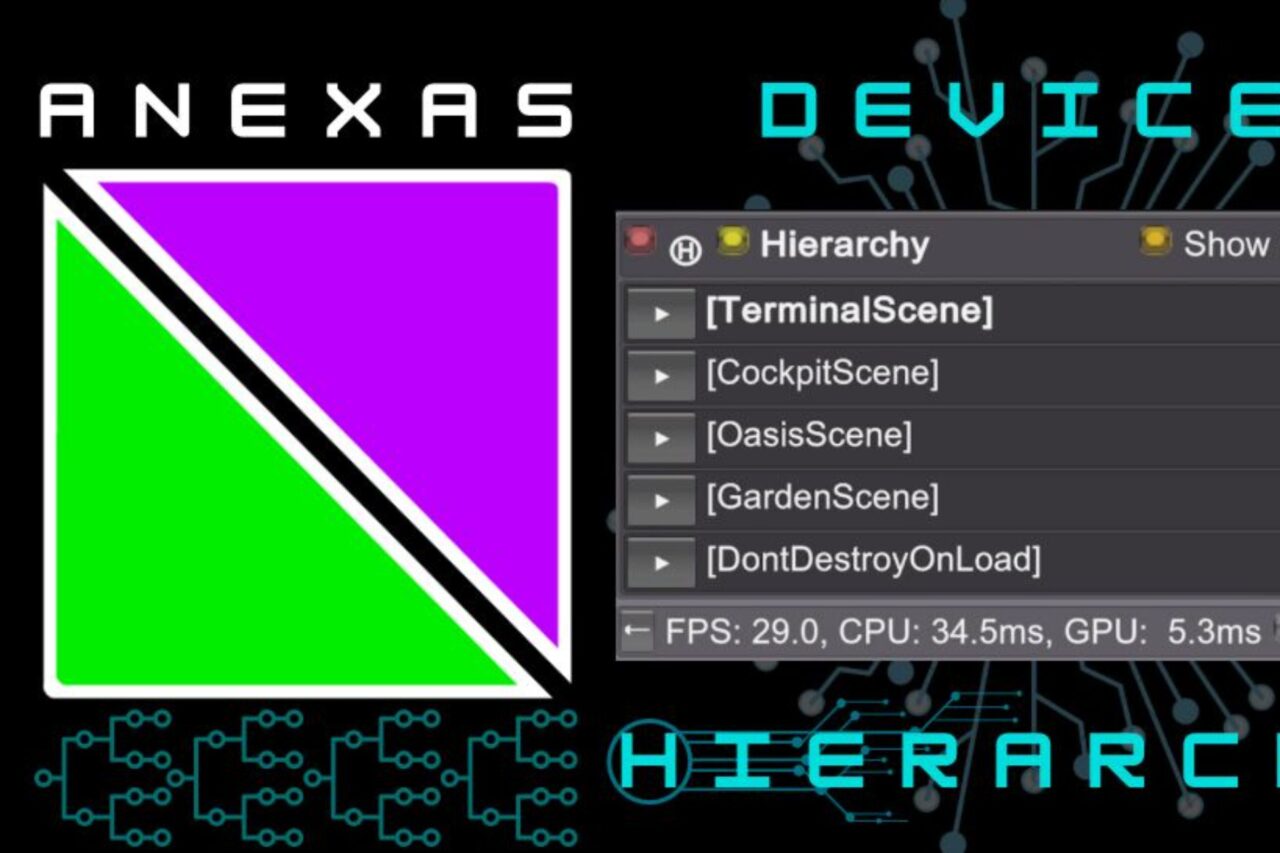
今回紹介する「Device Hierarchy」は、Unityエディタに接続することなく、実機の画面上でゲームのヒエラルキーを直接確認できる画期的なデバッグツールです。
詳細はこちら:Device Hierarchy
目次
Device Hierarchy とは
「Device Hierarchy」は、ビルドした後の実機デバイス上で、ゲーム内のオブジェクト構造(ヒエラルキー)を視覚化するためのユーティリティです。
通常、実行中の内部状態を確認するにはPCと接続してUnityエディタから覗く必要がありますが、このアセットを使えばデバイス単体で状態を把握できます。
Unity 2021.3 以降の幅広い環境で動作する、非常に汎用性の高いツールです。
Device Hierarchy の特徴
オブジェクトの動的な操作と編集
このアセットの素晴らしい点は、単にヒエラルキーを表示するだけでなく、実行中にオブジェクトを直接操作できることです。
- 特定のゲームオブジェクトの有効・無効を切り替え
- Transform(位置や回転)の値を調整
- レンダラーからマテリアルを一時的に削除して描画状態を確認
実機ならではの挙動をその場でテストできるため、デバッグ作業が格段にスムーズになります。
パフォーマンス最適化の強力な味方
実機でフレームレートが低下した際、どのオブジェクトが負荷の原因かを見つけるのは容易ではありません。
「Device Hierarchy」を使えば、怪しいオブジェクトを一つずつ無効化して、その場でのパフォーマンスの変化を観察できます。
プロファイリングの効率が向上し、あなたのゲームをより快適な動作へ導くための助けとなります。
導入の際は、Input System の設定を「Old」または「Both」に設定する必要がある点だけ覚えておきましょう。
まとめ
「Device Hierarchy」は、場所を選ばず実機での内部チェックを可能にし、開発効率を飛躍的に高めてくれる優秀なツールです。
リリースセール中のこの機会にぜひ手に入れて、あなたのゲームのクオリティアップに役立ててみてください。
詳細はこちら:Device Hierarchy
- Mustang Starcraft:洗練された独自デザインを持つ高品質なSF宇宙船3Dモデル
- Cinematic War Drums | Fantasy Ambient:迫力ある打楽器と合唱を収録したシネマティック音源パック
Related Posts
-
 【無料】Vuforia Core Samples:本格的な AR 開発が体験できる多機能サンプルパック
 -
JobProcessor:マルチスレッド処理を容易にしてゲームの実行パフォーマンスを高めるツール
-
Amplify Impostors – 1 クリックで複雑な3Dを高品質なビルボードに変換しゲームの負荷を最適化するツール
-
DirectX 11 Grass Shader – AAA 級の草むらを高品質・高速に描画するシェーダー
-
Dither Transparent Shader:描画負荷を抑えつつ自然な透過表現を実現するディザリングシェーダー
-
【無料】Mobile White Birch Tree|スマホ向けに最適化された高品質な白い白樺の木セット
-
Easy Mobile Notifications | ローカルとプッシュ通知を一つにまとめた便利な Unity アセット
-
【無料】Mobile Optimize-Free Low Poly Cars:スマホ向けに最適化された軽量なローポリ車両モデルパック